Ads 468x60px

Tampilkan postingan dengan label Tutorial Blogger. Tampilkan semua postingan
Tampilkan postingan dengan label Tutorial Blogger. Tampilkan semua postingan
Sabtu, 08 Juni 2013
Tips Mempercepat Loading Blog
1. Penggunaan Gambar dan Media (Video)
Sebelum Anda memposting artikel blog yang menggunakan banyak gambar di dalamnya saya sarankan untuk mengkompresnya. Disamping itu pula jika di dalam postingan blog terdapat video saya sarankan kepada Anda untuk memperhitungkannya. Jika video itu tidak begitu penting dan masih ada alternatif yang lebih efektif gunakan alternatif tersebut.
2. Penggunaan Widget di dalam Template Blog
Penggunaan widget terlalu banyak di blog akan menyebabkan loading blog menjadi lambat karena link serta script yang terdapat pada widget tersebut juga akan diload. Semakin banyak widget yang dipasang di blog maka loading blog pun semakin bertambah berat. Saran saya gunakan widget yang pengting-penting saja untuk blog Anda misalnya seperti widget histats, fanspage facebook dan lain-lain. Untuk widget seperti jam, kelender, musik saya sarankan jangan dipasang karena menurut saya itu tidak begitu penting, dan dampak negatifnya lebih besar daripada dampak positifnya.
3. Pemakaian Kode JavaScript Berlebihan
Memakai kode javascript dalam template blog memang tidak dapat dihindari, akan tetapi kita dapat meminimalisr penggunaan javascript sesuai kebutuhan. Ketika anda terlalu banyak menambahkan kode ini kedalam template blog Anda, maka yang akan terjadi adalah ketika load saat pengunjung membuka halaman di salah satu website atau blog Anda akan menunggu lama. Hal ini dapat berakibat buruk terhadap perkembangan blog Anda. Kita lihat saja website tenama seperti facebook atau google, bukankah website tersebut memiliki loading yang cepat?
4. Eksternal Link
Eksternal link adalah link yang terdapat di dalam blog yang mengarah ke website atau blog lain. Semua link akan terload/dibaca ketika pengunjung membuka website atau blog hingga dapat tampil sebagaimana wujud yang sebenarnya muncul dilayar monitor. Untuk itu saya sarankan kepada Anda jangan terlalu banyak memasang link dari luar blog, selain memperlambat loading blog juga berpengaruh terhadap SEO blog anda sendiri. Jika Anda menggunakan link dari luar, usahakan dalam satu wadah saja, seperti link ke google code atau link gambar/image dari blogger yang masih dalam satu hosting.
Mungkin hanya itu saja tips dan cara mempercepat loading blog yang dapat saya jelaskan, semoga bermanfaat.

Cara Membuat Scroll Pada Blog Archive
Kamu udah posting bayak? udah pasang Archive di widget? takut nanti makan tempat jika posting banyak? gak usah takut, karena Mas Dani bakal kasih solusinya.
Okeh Kali ini kita akan belajar ngeblog lagi, yaitu membuat scroll untuk arsip blog. Jika tampilan drop down sih tidak terlalu bermasalah. Tapi jika memilih tampilan herarki yang mempunyai kelebihan bisa menampilkan jumlah tulisan perbulan dan judul akan sedikit membuat blog terlihat kurang rapi. Iya kalau kita rutin mengupdate blog, kan sebagian blogger dan saya tidak pasti rajinnya mengurus blog.
Dengan membuat scroll pada arsip blog, akan membuat panjang sidebar ke bawah tetap. Walau pada bulan tertentu banyak postingan atau sedikit arsip blog yang tampilannya herarki akan terlihat rapi dengan adanya scroll. Jika kita sudah menambahkan widget arsip blog dengan model herarki, langsung saja lakukan langkah selanjutnya.
Cara Membuat Scroll Pada Blog Archive:
1. Login ke Blogger.
2. Di halaman Dasbor, kita pilih Rancangan.
3. Kemudian pilih Edit HTML
4. Beri tanda centang pada Expand Template Widget
5. Cari kode berikut:
<b:widget id='BlogArchive2' locked='false' title='Arsip Blog' type='BlogArchive'>
6. Kode lengkapnya adalah seperti ini
<b:widget id='BlogArchive2' locked='false' title='Arsip Blog' type='BlogArchive'>
<b:includable id='main'>
<b:if cond='data:title'>
<h2><data:title/></h2>
</b:if>
<div class='widget-content'>
<div style='overflow:auto; width:ancho; height:200px;'>
<div id='ArchiveList'>
<div expr:id='data:widget.instanceId + "_ArchiveList"'>
<b:if cond='data:style == "HIERARCHY"'>
<b:include data='data' name='interval'/>
</b:if>
<b:if cond='data:style == "FLAT"'>
<b:include data='data' name='flat'/>
</b:if>
<b:if cond='data:style == "MENU"'>
<b:include data='data' name='menu'/>
</b:if>
</div>
</div></div>
<b:include name='quickedit'/>
</div>
</b:includable>
<b:includable id='flat' var='data'>
<ul>
<b:loop values='data:data' var='i'>
<li class='archivedate'>
<a expr:href='data:i.url'><data:i.name/></a> (<data:i.post-count/>)
</li>
</b:loop>
</ul>
</b:includable>
<b:includable id='menu' var='data'>
<select expr:id='data:widget.instanceId + "_ArchiveMenu"'>
<option value=''><data:title/></option>
<b:loop values='data:data' var='i'>
<option expr:value='data:i.url'><data:i.name/> (<data:i.post-count/>)</option>
</b:loop>
</select>
</b:includable>
<b:includable id='interval' var='intervalData'>
<b:loop values='data:intervalData' var='i'>
<ul>
<li expr:class='"archivedate " + data:i.expclass'>
<b:include data='i' name='toggle'/>
<a class='post-count-link' expr:href='data:i.url'><data:i.name/></a>
<span class='post-count' dir='ltr'>(<data:i.post-count/>)</span>
<b:if cond='data:i.data'>
<b:include data='i.data' name='interval'/>
</b:if>
<b:if cond='data:i.posts'>
<b:include data='i.posts' name='posts'/>
</b:if>
</li>
</ul>
</b:loop>
</b:includable>
<b:includable id='toggle' var='interval'>
<b:if cond='data:interval.toggleId'>
<b:if cond='data:interval.expclass == "expanded"'>
<a class='toggle' expr:href='data:widget.actionUrl + "&action=toggle" + "&dir=close&toggle=" + data:interval.toggleId + "&toggleopen=" + data:toggleopen'>
<span class='zippy toggle-open'>▼ </span>
</a>
<b:else/>
<a class='toggle' expr:href='data:widget.actionUrl + "&action=toggle" + "&dir=open&toggle=" + data:interval.toggleId + "&toggleopen=" + data:toggleopen'>
<span class='zippy'>
<b:if cond='data:blog.languageDirection == "rtl"'>
◄
<b:else/>
►
</b:if>
</span>
</a>
</b:if>
</b:if>
</b:includable>
<b:includable id='posts' var='posts'>
<ul class='posts'>
<b:loop values='data:posts' var='i'>
<li><a expr:href='data:i.url'><data:i.title/></a></li>
</b:loop>
</ul>
</b:includable>
</b:widget>
<b:includable id='main'>
<b:if cond='data:title'>
<h2><data:title/></h2>
</b:if>
<div class='widget-content'>
<div style='overflow:auto; width:ancho; height:200px;'>
<div id='ArchiveList'>
<div expr:id='data:widget.instanceId + "_ArchiveList"'>
<b:if cond='data:style == "HIERARCHY"'>
<b:include data='data' name='interval'/>
</b:if>
<b:if cond='data:style == "FLAT"'>
<b:include data='data' name='flat'/>
</b:if>
<b:if cond='data:style == "MENU"'>
<b:include data='data' name='menu'/>
</b:if>
</div>
</div></div>
<b:include name='quickedit'/>
</div>
</b:includable>
<b:includable id='flat' var='data'>
<ul>
<b:loop values='data:data' var='i'>
<li class='archivedate'>
<a expr:href='data:i.url'><data:i.name/></a> (<data:i.post-count/>)
</li>
</b:loop>
</ul>
</b:includable>
<b:includable id='menu' var='data'>
<select expr:id='data:widget.instanceId + "_ArchiveMenu"'>
<option value=''><data:title/></option>
<b:loop values='data:data' var='i'>
<option expr:value='data:i.url'><data:i.name/> (<data:i.post-count/>)</option>
</b:loop>
</select>
</b:includable>
<b:includable id='interval' var='intervalData'>
<b:loop values='data:intervalData' var='i'>
<ul>
<li expr:class='"archivedate " + data:i.expclass'>
<b:include data='i' name='toggle'/>
<a class='post-count-link' expr:href='data:i.url'><data:i.name/></a>
<span class='post-count' dir='ltr'>(<data:i.post-count/>)</span>
<b:if cond='data:i.data'>
<b:include data='i.data' name='interval'/>
</b:if>
<b:if cond='data:i.posts'>
<b:include data='i.posts' name='posts'/>
</b:if>
</li>
</ul>
</b:loop>
</b:includable>
<b:includable id='toggle' var='interval'>
<b:if cond='data:interval.toggleId'>
<b:if cond='data:interval.expclass == "expanded"'>
<a class='toggle' expr:href='data:widget.actionUrl + "&action=toggle" + "&dir=close&toggle=" + data:interval.toggleId + "&toggleopen=" + data:toggleopen'>
<span class='zippy toggle-open'>▼ </span>
</a>
<b:else/>
<a class='toggle' expr:href='data:widget.actionUrl + "&action=toggle" + "&dir=open&toggle=" + data:interval.toggleId + "&toggleopen=" + data:toggleopen'>
<span class='zippy'>
<b:if cond='data:blog.languageDirection == "rtl"'>
◄
<b:else/>
►
</b:if>
</span>
</a>
</b:if>
</b:if>
</b:includable>
<b:includable id='posts' var='posts'>
<ul class='posts'>
<b:loop values='data:posts' var='i'>
<li><a expr:href='data:i.url'><data:i.title/></a></li>
</b:loop>
</ul>
</b:includable>
</b:widget>
7. Kode warna merah dan biru adalah kode yang ditambahkan kedalam script tersebut, 200 adalah tingginya, dan kita bisa ubah seseuai selera.
8. Simpan jika sudah selesai.
Kamis, 06 Juni 2013
Basic Script HTML

MEMBERI WARNA TEXT
<font color="#AC58FA"> tempat text</font>
MEMBUAT BACKGROUD WARNA PADA TEXT
<div style="background: #81BEF7">Tempat TEKS</div>
CARA MEMASUKKAN GAMBAR
<img src="http://images.cooltext.com/1231180.png" border="0" height="17" width="90">
CARA MEMBUAT LINK
<a href="http://dani-pramono.blogspot.com/" target="_blank">
CARA MEMBUAT LINK DENGAN GAMBAR
<a href="http://dani-pramono.blogspot.com/" target="_blank"><img border="0" alt="Cobalah KLIK" width="144" src="http://images.cooltext.com/1231180.png" height="48"/></a>
MEMBUAT ORIENTASI TEKS
RATA KIRI
<left>text</left>
RATA KANAN
<right>text</right>
RATA TENGAH
<center>text</center>
CARA MEMBUAT BARIS BARU
<br>
MEMBUAT HURUF TEBAL, MIRING DAN BERGARIS BAWAH HURUF TEBAL
<b>text</b>
HURUF MIRING
<i>text</i>
HURUF BERGARIS BAWAH
<u>text</u>
Semoga Bermanfaat.
Selasa, 04 Juni 2013
cara buat banner web sendiri dengan mudah praktis dan gratis

Bagi sobat-sobat blogger mungkin sudah lihai dalam memodifikasi blognya. Tapi buat newbie newbie mungkin masih awam dalam hal ini. Disini saya mau jelaskan tentang cara membuat banner di blog supaya bisa diklik, supaya lebih keren dan temen temen lainnya bisa langsung copas aja. Ada beberapa macam situs layanan membuat banner gratis, salah satunya dan yang sering saya gunakan adalah cooltext.com karena sangat mudah sekali. Oke langsung aja ya langkah langkah cara membuat banner supaya bisa diklik, sebagai berikut: 1.Kunjungi www.cooltext.com
2.Pilih contoh contoh banner lalu klik3.Pada kolom Logo Text ganti dengan judul blog anda
4.Pada kolom Text Size ganti ukuran textnya sesuai keinginan anda
5.Pada Text Color ganti warna textnya sesuai keinginan anda
6.Background Image silahkan jika anda ingin menggantinya
7.kalo sudah selsai semua klik "render logo"
8.lalu klik "download image"
9.Simpan di PC anda
10.Lalu buka http://www.photobucket.com
11.daftar dulu klo sudah langsung login
12.Lalu klik "album & upload" lalu "choose file" pilih "from my computer" lalu pilih banner anda tadi
13. kalo proses upload sudah selsai arahkan mousenya ke gambar banner tadi lalu copy script yang ada di kolom HTML CODE ke notepad menjadi 2
14.tambahkan code ini <textarea cols="20" name="textarea"> sebelum kode banner anda yang ke 2 ke notepad tadi
15.lalu tambahkan kode ini </textarea> setelah kode banner anda yang ke 2 ke notepad tadi
kayak gini contohnya
CODE BANNER ANDA <textarea cols="20" name="textarea">CODE BANNER ANDA</textarea>
Setelah itu copy semua kode yang ada di notepad tadi lalu simpan di blog anda
Untuk blogspot anda masuk ke "LAYOUT"---->"ADD GADGETS"---->"HTML / Java Script" lalu SAVE. Selsai ;)
Senin, 03 Juni 2013
Situs Untuk Membuat Gambar / Foto Animasi GIF Online

Membuat foto animasi dalam format GIF (Graphics Interchange Format) caranya cukup mudah melalui beberapa editor foto online tanpa harus susah payah membuatnya sendiri dalam foto editor seperti photoshop.
Sebelum membuat animasi foto dalam bentuk GIF, yang perlu dipersiapkan adalah beberapa foto berbeda tapi dalam format atau ukuran yang sama, minimal 2 foto berbeda sudah bisa dibuat jadi animasi gambar bergerak yang menarik.
Berikut ini beberapa layanan situs untuk membuat animasi foto GIF online!
Make a GIF
Sebelum membuat animasi foto dalam bentuk GIF, yang perlu dipersiapkan adalah beberapa foto berbeda tapi dalam format atau ukuran yang sama, minimal 2 foto berbeda sudah bisa dibuat jadi animasi gambar bergerak yang menarik.
Berikut ini beberapa layanan situs untuk membuat animasi foto GIF online!
Make a GIF
Make a GIF memudahkan pembuatan animasi gambar dengan menyediakan tool gif editor yang bisa menggabungkan maksimal 12 foto berbeda. Upload foto melalui tombol add pictures, pilih kecepatan animasi, dan bisa disesuaikan sendiri ukuran gambar.
LooGix
Sama dengan situs diatas, LooGix juga memungkinkan pembuatan animasi dengan banyak gambar. Disini bisa diupload sampai dengan 10 foto berbeda. Disediakan juga tool efek yang berbeda, seperti gerakan, zoom, bayangan dan yang lainnya.
Gifninja
Gifninja
Gifninja menyediakan tool pembuatan animasi cukup baik dan cepat. Bisa memungkingkan mengunggah file video maksimal 20MB juga foto sampai dengan 5 gambar berbeda. Animasi GIF disesuaikan dengan ukuran 320px * 240px, dan bisa memilih kecepatan animasi, dan preview animasi GIF sebelum di download.
Situs Gifpal menyediakan tool webcam online untuk membuat animasi gambar langsung dari komputer. Selain itu beberapa tool online lainnya juga disediakan lengkap, seperti tool drawing dan text, efek animasi, frame delay, timeline dan lainnya. Disini memungkinkan pembuatan gambar animasi GIF dalam ukuran besar.
Gickr memungkinkan upload foto berbeda sampai 10 gambar. Bisa langsung dari komputer, Flickr, Picasa, atau video YouTube. Sama seperti beberapa situs di atas kuran dan kecepatan animasi juga bisa disesuaikan sendiri.
Picasion
Picasion
Picasion mempunyai tool gif maker cara yang sama, upload foto dari komputer atau sumber URL foto lainnya, atur ukuran dan kecepatan animasi, share/download atau save langsung ke komputer. Maksimal 10 foto untuk digabungkan jadi animasi GIF.
Sama seperti Gifninja, situs ini memudahkan pembuatan gambar animasi yang diambil dari video. Kita bisa langsung membuat animasi bergerak dari video yang diunggah lewat komputer atau juga langsung dari URL video dari situs lain.
---------------------------------------------
Alternatif situs animasi gif online lainnya:
Kamis, 30 Mei 2013
Daftar Situs Pay Per Click (PPC) Terbaik Indonesia
Okay Sobat Blogger, Pada kesempatan kali ini blog Joisetrick akan berbagi mengenai Daftar Situs Pay Per Click (PPC) Terbaik dari Indonesia, apabila anda memilk sebuah blog/Website tidak ada salahnya untuk mencoba memasang salah satu situs Iklan yang dapat menghasilkan Uang dari Internet ini. Karena selain anda sekedar untuk meluapkan rasa hobby anda, anda juga akan mendapatkan penghasilan tambahan lewat situs PPC ini. Sebelumnya saya akan jelaskan apa itu PPC ? dan bagaiman ia akan membayar kita ? PPC adalah sebuah metode kerjasama periklanan di internet dimana webmaster atau pemilik situs akan dibayar atas setiap klik pengunjung situs pada link iklan yang terpasang di website atau blog kita.
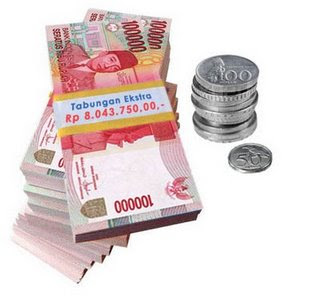
Berikut saya berikan beberapa situs PPC indonesia yang terbaik dibawah ini :
1. Kliksaya.Com
KlikSaya adalah pasar periklanan online khusus untuk wilayah Indonesia. Publisher akan mendapatkan komisi sebesar 50% dari harga per klik yang ditawarkan oleh pemasang iklan.
2. Kumpulblogger
Jaringan Blogger Indonesia untuk mendapatkan alternatif penghasilan tambahan, dengan cara menyediakan spot/ruangan pada blognya sebagai tempat menyampaikan pesan komersial dari Advertiser.
Publisher akan mendapatkan 1 kali Klik Type Text Links senilai Rp.300, Type Mini Banner senilai Rp. 350 , maka bisa dihitung sendiri jumlah revenue yang didapat perbulan.
3. Ppcindo
Ppcindo merupakan bentuk usaha jasa layanan pemasangan iklan secara online pada jaringan situs ppcindo.
Publisher akan mendapatkan komisi yang lebih tinggi berdasarkan Alexa Rank (50% untuk publisher).
4. Klikrupiah
Klikrupiah adalah suatu website pemasang iklan dimana setiap anggota melihat iklan akan dibayar Rp 100 untuk setiap iklan dengan waktu 31 detik dan anda akan mendapatkan pemasukan juga jika anda mengajak teman anda .
5. Adsensecamp
AdsenseCamp merupakan website yang memberikan kesempatan bagi Anda untuk memperoleh penghasilan tambahan dengan menyediakan ruang pada website Anda sebagai tempat pemasangan iklan bagi advertiser.
6. Ppcinbox
Ppcinbox.com merupakan website yang memberikan kesempatan bagi Anda untuk memperoleh penghasilan tambahan dengan menyediakan ruang pada website Anda sebagai tempat pemasangan iklan bagi advertiser.
Publisher akan dibayar Rp 100,- Rp 150,- untuk iklan teks dan Rp 200,- Rp 300,- Rp 500,- untuk iklan banner untuk setiap iklan yang diklik oleh pengunjung web anda (CPC).
7. Adspeedy
Adspeedy adalah portal periklanan online yang berfungsi untuk mempertemukan Advertiser (pemilik iklan) maupun Publisher (penerbit iklan).
Pemberian komisi klik & impression adalah sebesar 50% hingga 80%.
Persentasi kenaikkan komisi akan dilakukan secara bertahap berdasarkan reputasi, sedangkan pembayaran akan ditransfer langsung ke-rekening bank.
8. Adsentra
Adsentra menghadirkan layanan Jaringan Periklanan Indonesia atau istilah populernya Indonesia Advertising Network.
Atau anda bisa menikmati situs yang paling menguntungkan dibawah ini, karena disamping pendaftarannya GRATIS. anda juga bisa download berbagi file dengan gratis. Bahkan setelah mendaftar, anda langsung mendapat komisi sebesar Rp. 10.000 ,, jika anda berminat, silahkan kunjungi link Uangdownload di bawah ini.
Demikian artikel tentang Daftar Situs Pay Per Click (PPC) Terbaik Indonesia ini saya tulis, mudah-mudahan bisa bermanfaat buat anda. Namun jika masih ada kekurangannya, sangat baik sekali apabila anda mau memberikan sedikit kritik dan sarannya melalui kotak komentar di bawah.
Termakasih...!
Selasa, 28 Mei 2013
cara membuat kolom scroll pada blog archive
Trik cara membuat scroll pada arsip blog, cara membuat scroll pada arsip blog (blog archive), cara membuat kolom blog archive dengan scroll. apapun itu judulnya pasti hasilnya tetap sama.
cara membuat kolom scroll pada blog archive ini tergolong cara untuk mempercantik blog, pada umumnya arsip blog itu puanjang buanget. hehehe namun bisa dipendekkan tanpa merubah subtansinya. ok dengan membuat efek scroll widget jadi ringkas dan keren. sobat blogger juga bisa membaca postingan saya kemarin Cara Membuat Scroll Pada Kolom Komentar sobat akan lihat hasilnya betapa menarik dan ringkas menggunakan efek scroll. lebay...... hahaha
Ini cara membuat kolom scroll pada blog archive, sobat ikuti tutorialnya. OK !!! cekidot......
Cara/tutorial 1
1. Login ke Blogger.
2. Di halaman Dasbor, kita pilih Rancangan Blogger.
3. Kemudian pilih Edit HTML
4. Beri tanda centang pada Expand Template Widget
5. Kemudian sobat Cari kode berikut <div id='ArchiveList'> atau ArchiveList agar lebih mudah gunakan ctrl+F.
2. Di halaman Dasbor, kita pilih Rancangan Blogger.
3. Kemudian pilih Edit HTML
4. Beri tanda centang pada Expand Template Widget
5. Kemudian sobat Cari kode berikut <div id='ArchiveList'> atau ArchiveList agar lebih mudah gunakan ctrl+F.
6. Jika sudah ketemu Selanjutnya tambahkan kode yang berwarna merah seperti di bawah ini:
<div class='widget-content'>
<div style="border: 1px solid rgb(204, 204, 204); padding: 5px; overflow: auto; width: 100%; height: 200px; background-color: #FFFFFF;">
<div id='ArchiveList'>
<div expr:id='data:widget.instanceId + "_ArchiveList"'>
<b:if cond='data:style == "HIERARCHY"'>
<b:include data='data' name='interval'/>
</b:if>
<b:if cond='data:style == "FLAT"'>
<b:include data='data' name='flat'/>
</b:if>
<b:if cond='data:style == "MENU"'>
<b:include data='data' name='menu'/>
</b:if>
</div>
</div>
</div>
<b:include name='quickedit'/>
</div>
</b:includable>
<div style="border: 1px solid rgb(204, 204, 204); padding: 5px; overflow: auto; width: 100%; height: 200px; background-color: #FFFFFF;">
<div id='ArchiveList'>
<div expr:id='data:widget.instanceId + "_ArchiveList"'>
<b:if cond='data:style == "HIERARCHY"'>
<b:include data='data' name='interval'/>
</b:if>
<b:if cond='data:style == "FLAT"'>
<b:include data='data' name='flat'/>
</b:if>
<b:if cond='data:style == "MENU"'>
<b:include data='data' name='menu'/>
</b:if>
</div>
</div>
</div>
<b:include name='quickedit'/>
</div>
</b:includable>
Keterangan :
- Untuk menemukan kode <div id='ArchiveList'> atau ArchiveList maka teman-teman harus memasang Blog Archive nya terlebih dahulu dengan cara : klik Design/Rancangan >> Page Element >> Add a Gadget >> Blog Archive >> Save. Jika teman-teman sudah memasang Blog Archive nya maka langsung saja mencari kodenya tadi.
- Harap disesuaikan saja kodenya, karena tidak semua templates sama,
- 200px : Adalah Untuk merubah tinggi kolom scrollnya, silahkan ganti pada kode height:
- Jika sudah klik Save templates dan lihat hasilnya.
Cara/tutorial 2
1. Login ke akun blogspot,
2. Klik Design/Rancangan >> Edit HTML >> Centang Expand Widget Templates,
3. Cari kode berikut :
<b:widget id='BlogArchive2' locked='false' title='Arsip Blog' type='BlogArchive'>
4. Lalu Terapkan Seperti di bawah ini.....
<b:includable id='main'>
<b:if cond='data:title'>
<h2><data:title/></h2>
</b:if>
<div class='widget-content'>
<div style='overflow:auto; width:ancho; height:200px;'>
<div expr:id='data:widget.instanceId + "_ArchiveList"'>
<b:if cond='data:style == "HIERARCHY"'>
<b:include data='data' name='interval'/>
</b:if>
<b:if cond='data:style == "FLAT"'>
<b:include data='data' name='flat'/>
</b:if>
<b:if cond='data:style == "MENU"'>
<b:include data='data' name='menu'/>
</b:if>
</div>
</div></div>
<b:include name='quickedit'/>
</div>
</b:includable>
<b:if cond='data:title'>
<h2><data:title/></h2>
</b:if>
<div class='widget-content'>
<div style='overflow:auto; width:ancho; height:200px;'>
<div expr:id='data:widget.instanceId + "_ArchiveList"'>
<b:if cond='data:style == "HIERARCHY"'>
<b:include data='data' name='interval'/>
</b:if>
<b:if cond='data:style == "FLAT"'>
<b:include data='data' name='flat'/>
</b:if>
<b:if cond='data:style == "MENU"'>
<b:include data='data' name='menu'/>
</b:if>
</div>
</div></div>
<b:include name='quickedit'/>
</div>
</b:includable>
5. Kode warna Biru dan Merah adalah kode yang ditambahkan kedalam script tersebut.
200px adalah tingginya, dan kalian bisa ubah seseuai ke inginann kalian..
Senin, 27 Mei 2013
Cara Membuat Tulisan Berjalan (Marquee) Di Blog

Bagaimana cara membuat tulisan berjalan? Tulisan atau teks berjalan atau running text ini biasa juga kita sebut marquee, karena untuk membuatnya menggunakan kode marquee. Tulisan ini bisa membuat blog anda terlihat lebih menarik bagi pengunjung.
Untuk membuat tulisan berjalan atau Marquee ini sebenarnya sangat mudah. Kali ini kita akan mencoba membuat beberapa jenis marquee, agar lebih banyak variasi yang bisa anda pilih. Terlebih dulu kita akan belajar membuat kodenya, lalu belajar cara memasangnya pada blog....
Kode dasar untuk membuat marquee atau teks berjalan adalah....
<marquee>TULISAN YANG AKAN BERGERAK</marquee>
Kode di atas akan terlihat seperti ini:
Tapi selain kode di atas ada beberapa tambahan kode yang bisa anda berikan untuk membuat variasi dari marquee. Di bawah ini kita akan berikan kodenya dan sekaligus mempraktikkan marquee tersebut....
kode scrolldelay="angka" digunakan untuk mengatur jeda dalam milidetik, jadi untuk jeda 1 detik masukkan nilai 1000
Contoh kode marquee:
<marquee scrolldelay="500">RUNNING TEKS DELAY 0,5 DETIK</marquee>
Hasilnya akan terlihat seperti di bawah ini:kode loop="angka|-1|infinite" digunakan untuk mengatur pengulangan atau repetisi dari marquee
Contoh:
<marquee loop="3">MARQUEE BEROTASI 3 KALI SAJA</marquee>
Hasilnya akan terlihat seperti di bawah ini:Keterangan: Setelah 3 kali teks akan hilang.
kode width="lebar" digunakan untuk mengatur lebar media teks berjalan, bisa dalam satuan pixel atau persen dari bidang yang ada
Contoh kode:
<marquee width="50%">MARQUEE LEBAR 50 PERSEN</marquee>
Hasilnya akan terlihat seperti di bawah ini:kode bgcolor="warna" digunakan untuk memberikan warna latar pada marquee jika diperlukan
Contoh kode marquee:
<marquee bgcolor="yellow">RUNNING TEXT LATAR KUNING</marquee>
Hasilnya akan terlihat seperti di bawah ini:kode title="pesan" digunakan untuk memunculkan pesan jika kursor mouse diletakkan di jalur teks berjalan
Contoh kode:
<marquee title="BISA TERBACA PESANNYA">TEKS BERJALAN DENGAN PESAN</marquee>
Hasilnya akan terlihat seperti di bawah ini:Keterangan: Taruh kursor mouse pada jalur dan bukan pada teks untuk membaca pesan
kode scrollamount="angka" digunakan untuk mengatur kecepatan pergerakan tulisan semakin besar angkanya semakin kencang
Contoh kode:
<marquee scrollamount="14">MARQUEE SPEED 14!!!</marquee>
Hasilnya akan terlihat seperti di bawah ini:kode direction="left/right/up/down" digunakan untuk mengatur arah pergerakan running text
Contoh kode:
<marquee direction="right">MARQUEE BERGERAK KE KANAN</marquee>
Hasilnya akan terlihat seperti di bawah ini:kode behavior="scroll/slide/alternate" digunakan untuk mengatur type pergerakan
Scroll jika ingin teks bergerak terus ke suatu sisi dan muncul dari sisi lain
Slide jika ingin teks bergerak sekali kemudian berhenti dan diulangi lagi
Alternate jika ingin teks terlihat memantul/bouncing dari ujung kembali ke ujung.
Contoh kode:
<marquee behavior="alternate">MARQUEE BERGERAK BOLAK-BALIK</marquee>
Hasilnya akan terlihat seperti di bawah ini:Sekarang kita akan coba membuat variasi dari kode di atas. Kita akan membuat teks ini bergerak turun dan oleh karena itu kita perlu menambah kode height untuk membuat ruang pergerakan teks;
Contoh kode:
<marquee direction="down" height="100">MARQUEE BERGERAK KE BAWAH</marquee>
Hasilnya...Lalu bagaimana caranya membuat tulisan ini berhenti jika dilintasi kursor mouse?
Mudah, silahkan tambahkan kode
onmouseover="this.stop()" onmouseout="this.start()"Contoh kodenya seperti berikut:
<marquee behavior="alternate" onmouseover="this.stop()" onmouseout="this.start()">MARQUEE BERGERAK BOLAK-BALIK</marquee>
Tampilan akhir akan terlihat seperti berikut....Keterangan: Silahkan lintaskan kursor pada jalur ataupun teks untuk menghentikan pergerakan
Bisakah Marquee diberi link?
Tentu saja, sebagai contoh lihat kode berikut:
<marquee direction="down" height="100" onmouseover="this.stop()" onmouseout="this.start()" scrollamount="4">
<a href="http://dani-pramono.blogspot.com/2013/05/cara-membuat-tulisan-berjalan-marquee.html">CARA MEMBUAT TULISAN BERJALAN (MARQUEE)</a>
</marquee>
Tampilan akhir akan terlihat seperti berikut....
Demikianlah berbagai ragam cara untuk membuat teks berjalan. Mudah-mudahan ini bisa menjadi alternatif bagi anda dalam menghias blog menjadi lebih menarik. Silahkan bereksperimen untuk meramu kode-kode di atas.
Mengubah Huruf, Warna dan Ukuran Huruf Teks Berjalan Marquee
Jenis huruf dan ukuran bisa diubah dengan menambahkan kode style="font-family: impact; font-size:24px; color: #cc0000;"font-family: impact; adalah kode untuk mengubah jenis huruf. Jika anda tidak suka dengan font impact, silahkan diganti dengan Arial, Times New Roman, dan lain-lain
font-size:24px; adalah kode untuk mengatur ukuran huruf. Ubah nilai 24 sesuka hati anda. Semakin besar nilainya, maka semakin besar juga hurufnya.
color:#cc0000; adalah kode untuk mengatur warna huruf. Silahkan mengganti kode hex #cc0000 dengan nilai hex yang anda suka.
Contoh kodenya:
<marquee bgcolor="yellow" style="font-family: impact; font-size:24px; color:#cc0000;" >RUNNING TEXT LATAR KUNING</marquee>
Contoh tampilan:
Lalu bagaimana cara memasang kode-kode ini?
Saudara bisa memasang kode yang sudah dibuat pada dua tempat, yaitu widget dan artikel:
Untuk memasang pada widget silahkan ikuti langkah berikut:
- Buka menu Tata Letak / Layout
- Klik Tambah Gadget
- Pilih gadget HTML/JAVASCRIPT
- Masukkan kode yang sudah dibuat
- Simpan perubahan pada gadget
- Saat menulis artikel masuk ke mode HTML
- masukkan kode HTML marquee saat berada di mode ini
- Kembali ke mode Compose untuk melihat apakah posisi teks sudah benar
- Klik PRATINJAU untuk melihat versi web aktif
Membuat Read More Otomatis
Blog ini sekarang banyak membahas tentang tutorial blogspot, dan yang dibahas adalah tutorial dasar atau awal semisal dari cara membuat email, membuat blog dan semisalnya. Dalam keadaan blog itu jika telah jadi tentu tidak bisa langsung tulis saja, tapi perlu dilakukan beberapa perubahan semisal menambahkan read more otomatis untuk mempercantik tampilan blog.
Dari beberapa teman yang baru mengikuti panduan membuat blog blogspot disini, dan minta dikunjungi, saya lihat masih banyak yang belum memasang read more atau baca selengkapnya sehingga dirasa perlu untuk memberikan tutorial cara membuat read more pada blog agar tips blogging ini terus bersambung dan mungkin nanti akan menjadi panduan lengkap cara membuat blog dari awal.
Sebenarnya pada artikel Bagaimana cara menulis artikel di blogspot untuk pemula pada point ke 13 sudah dijelaskan cara memotong tampilan artikel agar tidak panjang alias tehnik membuat read more tapi itu cara manual, dan cukup merepotkan jika harus menggunakannya setiap kali posting. sehingga kita gunakan saja "baca selanjutnya" yang otomatis
Kalau anda menggunakan template dari situs tempat dowload template keren, bisa dikatakan hampir semuanya sudah menggunakan read more otomatis sehingga tutorial ini mungkin kurang menarik untuk anda.
Cara Membuat Readmore Otomatis di Blogger
1. Silahkan login ke Blogger > Template2. Supaya lebih aman, klik tombol Cadangkan / Pulihkan yang ada di pojok kanan > Unduh Template Lengkap, setelah selesai template terunduh, tekan Tutup
3. Sekarang klik tombol Edit HTML.
4. Copy kode ini:
</head>
5. Letakkan kursur DI DALAM kotak Edit HTML.
6. Tekan CTRL+F untuk mencari lalu tekan CTRL+V lalu tekan ENTER
7. Setelah ketemu kode </head> , maka letakkan kode berikut diatas </head>
<script type='text/javascript'>
var thumbnail_mode = "float" ;
summary_noimg = 250;
summary_img = 220;
img_thumb_height = 120;
img_thumb_width = 220;
</script>
<script type='text/javascript'>
//<![CDATA[
function removeHtmlTag(b,a){if(b.indexOf("<")!=-1){var d=b.split("<");for(var c=0;c<d.length;c++){if(d[c].indexOf(">")!=-1){d[c]=d[c].substring(d[c].indexOf(">")+1,d[c].length)}}b=d.join("")}a=(a<b.length-1)?a:b.length-2;while(b.charAt(a-1)!=" "&&b.indexOf(" ",a)!=-1){a++}b=b.substring(0,a-1);return b+" [...]"}function createSummaryAndThumb(d){var f=document.getElementById(d);var a="";var b=f.getElementsByTagName("img");var e=summary_noimg;if(b.length>=1){a='<span style="float:left; padding:0px 10px 5px 0px;"><img src="'+b[0].src+'" width="'+img_thumb_width+'px" height="'+img_thumb_height+'px"/></span>';e=summary_img}var c=a+"<div>"+removeHtmlTag(f.innerHTML,e)+"</div>";f.innerHTML=c};
//]]>
</script>
var thumbnail_mode = "float" ;
summary_noimg = 250;
summary_img = 220;
img_thumb_height = 120;
img_thumb_width = 220;
</script>
<script type='text/javascript'>
//<![CDATA[
function removeHtmlTag(b,a){if(b.indexOf("<")!=-1){var d=b.split("<");for(var c=0;c<d.length;c++){if(d[c].indexOf(">")!=-1){d[c]=d[c].substring(d[c].indexOf(">")+1,d[c].length)}}b=d.join("")}a=(a<b.length-1)?a:b.length-2;while(b.charAt(a-1)!=" "&&b.indexOf(" ",a)!=-1){a++}b=b.substring(0,a-1);return b+" [...]"}function createSummaryAndThumb(d){var f=document.getElementById(d);var a="";var b=f.getElementsByTagName("img");var e=summary_noimg;if(b.length>=1){a='<span style="float:left; padding:0px 10px 5px 0px;"><img src="'+b[0].src+'" width="'+img_thumb_width+'px" height="'+img_thumb_height+'px"/></span>';e=summary_img}var c=a+"<div>"+removeHtmlTag(f.innerHTML,e)+"</div>";f.innerHTML=c};
//]]>
</script>
8. Sekarang cari kode <data:post.body/> sebagaimana anda tadi mencari </head> maka akan anda temui kode tersebut tidak hanya satu. sehingga kita harus coba-coba, tapi mulailah dari <data:post.body/> yang paling bawah atau akhir.
Jika sudah ketemu yang paling akhir, maka ganti kode tersebut dengan ini:
<b:if cond='data:blog.pageType != "item"'>
<b:if cond='data:blog.pageType != "static_page"'>
<div expr:id='"summary" + data:post.id'><data:post.body/></div>
<script type='text/javascript'>createSummaryAndThumb("summary<data:post.id/>");</script>
<span class='rmlink' style='float:left'><b>Baca Selengkapnya</b> → <a expr:href='data:post.url'><data:post.title/></a></span>
</b:if></b:if>
<b:if cond='data:blog.pageType == "item"'>
<data:post.body/>
</b:if>
<b:if cond='data:blog.pageType == "static_page"'><data:post.body/></b:if>
9. Klik Pratinjau Template untuk melihat apakah artikel di homepage anda sudah menampilkan baca selengkapnya kemudian judul artikel. Contohnya seperti di blog ini http://barokah-tokoonline.blogspot.com/
<b:if cond='data:blog.pageType != "item"'>
<b:if cond='data:blog.pageType != "static_page"'>
<div expr:id='"summary" + data:post.id'><data:post.body/></div>
<script type='text/javascript'>createSummaryAndThumb("summary<data:post.id/>");</script>
<span class='rmlink' style='float:left'><b>Baca Selengkapnya</b> → <a expr:href='data:post.url'><data:post.title/></a></span>
</b:if></b:if>
<b:if cond='data:blog.pageType == "item"'>
<data:post.body/>
</b:if>
<b:if cond='data:blog.pageType == "static_page"'><data:post.body/></b:if>
9. Klik Pratinjau Template untuk melihat apakah artikel di homepage anda sudah menampilkan baca selengkapnya kemudian judul artikel. Contohnya seperti di blog ini http://barokah-tokoonline.blogspot.com/
Jika belum berhasil maka klik tombol Edit Template lalu hapus script yang baru saja anda tambahkan tadi atau tekan CTRL + Z. Sekarang coba ganti dengan <data:post.body/> yang ada di atasnya, semoga kali ini anda berhasil. Jika ketika di Pratinjau sudah terpasang dengan benar klik tombol Save Template.
Jika anda ingin mengatur seberapa panjang teks yang di tampilkan atau seberapa besar gambar yang dimuat berikut ini keterangannya:
summary_noimg = 250; adalah banyaknya karakter yang ditampilkan ketika postingan anda tidak ada gambar
summary_img = 220; adalah banyaknya karakter yang ditampilkan ketika postingan atau pada artikel anda terdapat gambar.
img_thumb_height = 120; adalah tinggi gambar thumbnail
img_thumb_width = 220; adalah lebar gambar thumbnail
Anda bisa juga mengganti BACA SELENGKAPNYA dengan kata-kata lain.
Anda bisa juga mengganti BACA SELENGKAPNYA dengan kata-kata lain.
Agar Blog Ramai Pengunjung
Dalam perkara blog saya termasuk newbie, hanya saja disini saya ingin berbagi tips dari sedikit yang saya tahu agar blog banyak pengunjung, meskipun belum bisa saya terapkan semua tapi setidaknya mamfaatnya mulai saya rasakan dan semoga yang memiliki pengetahuan lebih bisa menambahkan lagi tulisan ini, dalam kolom komentar.
Sudah diketahui, bahwa ada begitu banyak posting tentang bagaimana meningkatkan pengunjung ke blog/website Anda. Dari sekian artikel, saya mencoba memaparkan beberapa teknik tersebut, yang kemudian penjabaran masing-masingnya akan dilanjutkan di lain kesempatan. Selain itu hal yang perlu diingat, Informasi dan teknologi terus berkembang, sehingga terkadang ada beberapa hal yang mungkin kini bermanfaat tapi dikemudian hari sudah kurang bermanfaat atau bahkan tidak bermanfaat, sehingga beberapa hal tersebut perlu untuk di update, dan sekali lagi bagi pembaca yang mengetahui hal itu, di harap dapat share info disini.
Tehnik ini tentu baru bisa diterapkan bagi anda yang sudah membuat email, blog, dan menentukan topik yang akan dibahas pada blog anda (niche blog), apakah pada satu topik atau berbagai macam topik.
Ya, kita langsung bahas beberapa teknik agar blog/website Anda mendapatkan banyak pengunjung:
1. Tulislah artikel yang berkualitas
-orisinil sehingga memiliki karakter dan ciri khas-tulis yang banyak dicari orang
-judul dan deskripsi yang menarik pembaca untuk mengetahui lebih jauh karena unik atau membuat penasaran
-teroptimasi SEO
-mudah dipahami
-mampu menyelesaikan masalah atau memuaskan pembaca yang mencari informasi tersebut
-judul dan deskripsi yang menarik pembaca untuk mengetahui lebih jauh karena unik atau membuat penasaran
-teroptimasi SEO
-mudah dipahami
-mampu menyelesaikan masalah atau memuaskan pembaca yang mencari informasi tersebut
2. Tulislah artikel utama
Yang saya inginkan disini adalah artikel yang padanya terdapat hampir seluruh kata kunci-kata kunci dari sebuah topik yang akan dibahas blog anda, atau dengan kata lain artikel tersebut menjadi gambaran umum dari sebuah topik pada blog anda, yang mana nantinya perincian dan penjabar masing-masingnya akan dilanjutkan pada postingan berikutnya.
2). Jika tulisan anda disenangi pembaca dan memiliki ciri khas, maka pembaca akan menanti ulasan rincian masing-masing point tersebut.
3). Kemungkinan besar ia akan memfollow blog anda agar jangan sampai ketinggalan informasi kelanjutan artikel tersebut
4). Membuat hampir seluruh artikel anda terbaca, karena artikel utama telah menjadi penunjuk arah ke artikel-artikel lain yang dibutuhkan pembaca, mana saja yang sudah ia ketahui sehingga dilewati (tidak dibaca) dan mana yang belum diketahui, untuk kemudian ia baca. Jadi artikel utama mirip dengan daftar isi sebuah kategori atau label, hanya saja kalau daftar isi jarang ada yang baca.
Artikel-artikel utama bisa anda jadikan homepage, atau letakkan di laman, atau di sidebar, atau pada bagian navigasi.
3. Buatlah linkbond sebanyak mungkin pada setiap artikel, sehingga terbentuk suatu jalinan artikel. Apabila ada salah satu artikel yang menarik untuk dikunjungi dan pada artikel tersebut terdapat link pada artikel lainnya, maka mayoritas pengunjung akan mengunjungi artikel lainnya. Dan tentu saja hal ini akan membuat nilai page view blog ikut meningkat. Dan inilah yang anda lakukan pada ARTIKEL UTAMA.
4. Berilah gambar/image pada setiap artikel, sebagian besar pengunjung tertarik kepada gambar terlebih dahulu dibandingkan dengan judul maupun isi artikel. Sehingga berilah gambar yang cukup menarik, agar para pengunjung tertarik mengunjungi blog anda.
5. Tulislah artikel secara rutin
Jika anda mampu setidaknya 1 posting per hari. Ini akan mengandung kesan baik bagi pembaca/pengunjung , karena mereka memandang blog/web Anda selalu di update per hari dan kemungkinan mereka akan berkunjung kembali untuk esok harinya agar tidak merasa ketinggalan posting atau tips/trik terbaru dari blog/web Anda. sekain itu blog yang aktif akan cepat terindex search engine (google, yahoo, bing dll)
-eyes catching (enak dipandang mata) silahkan baca panduan agar tampilan blog menarik dengan menggunakan ilmu topografi
-tulisan di artikel mudah dibaca (ukuran 14px ke atas, warna contras dengan latar sehingga tampak jelas) dan jangan sampai ada tulisan yang tidak terlihat oleh mata baik ketika gambar dimuat atau ketika gambar tidak dimuat.
Keuntungannya apa?
1). Anda sudah tidak pusing-pusing lagi akan membahas apa, karena sudah memiliki tugas jangka panjang dengan memperinci point-point pada artikel utama tersebut.
2). Jika tulisan anda disenangi pembaca dan memiliki ciri khas, maka pembaca akan menanti ulasan rincian masing-masing point tersebut.
3). Kemungkinan besar ia akan memfollow blog anda agar jangan sampai ketinggalan informasi kelanjutan artikel tersebut
4). Membuat hampir seluruh artikel anda terbaca, karena artikel utama telah menjadi penunjuk arah ke artikel-artikel lain yang dibutuhkan pembaca, mana saja yang sudah ia ketahui sehingga dilewati (tidak dibaca) dan mana yang belum diketahui, untuk kemudian ia baca. Jadi artikel utama mirip dengan daftar isi sebuah kategori atau label, hanya saja kalau daftar isi jarang ada yang baca.
Artikel-artikel utama bisa anda jadikan homepage, atau letakkan di laman, atau di sidebar, atau pada bagian navigasi.
3. Buatlah linkbond sebanyak mungkin pada setiap artikel, sehingga terbentuk suatu jalinan artikel. Apabila ada salah satu artikel yang menarik untuk dikunjungi dan pada artikel tersebut terdapat link pada artikel lainnya, maka mayoritas pengunjung akan mengunjungi artikel lainnya. Dan tentu saja hal ini akan membuat nilai page view blog ikut meningkat. Dan inilah yang anda lakukan pada ARTIKEL UTAMA.
4. Berilah gambar/image pada setiap artikel, sebagian besar pengunjung tertarik kepada gambar terlebih dahulu dibandingkan dengan judul maupun isi artikel. Sehingga berilah gambar yang cukup menarik, agar para pengunjung tertarik mengunjungi blog anda.
5. Tulislah artikel secara rutin
Jika anda mampu setidaknya 1 posting per hari. Ini akan mengandung kesan baik bagi pembaca/pengunjung , karena mereka memandang blog/web Anda selalu di update per hari dan kemungkinan mereka akan berkunjung kembali untuk esok harinya agar tidak merasa ketinggalan posting atau tips/trik terbaru dari blog/web Anda. sekain itu blog yang aktif akan cepat terindex search engine (google, yahoo, bing dll)
6. Desain Template
-menggunakan template yang menarik dan seo frendly-eyes catching (enak dipandang mata) silahkan baca panduan agar tampilan blog menarik dengan menggunakan ilmu topografi
-tulisan di artikel mudah dibaca (ukuran 14px ke atas, warna contras dengan latar sehingga tampak jelas) dan jangan sampai ada tulisan yang tidak terlihat oleh mata baik ketika gambar dimuat atau ketika gambar tidak dimuat.
7. Mempercepat Loading Blog
--Anda bisa menggunakan PageSpeed Insights dan selainnya untuk mengetahui apa saja yang harus diperbaiki untuk meningkatkan kecepatan blog anda.
--Tidak memasang widget yang tidak terlalu dibutuhkan yang akan memberatkan blog,
--Mengoptimize gambar yang akan di upload agar tidak terlalu besar bytenya, bisa menggunakan tools.dynamicdrive.com atau imageoptimizer.net
--Tidak memasang widget yang tidak terlalu dibutuhkan yang akan memberatkan blog,
--Mengoptimize gambar yang akan di upload agar tidak terlalu besar bytenya, bisa menggunakan tools.dynamicdrive.com atau imageoptimizer.net
--Jika mengupload gambar gunakan saja fasilitas yang sudah ada pada blog, tidak perlu mengupload keluar, rumah sendiri lebih mudah dijangkau daripada rumah orang lain.
8. Jadikan berkomentar di blog anda mudah dan nyaman dengan tetap menjaga optimasi seo lihat lebih lengkapnya tentang cara agar blog ramai komentar dan antisipasi spam baca pada link tersebut
9. Daftarkan blog anda dengan cara submit multiple sitemap ke search engine semisal Google dan Bing/Yahoo. Selain itu daftarkan ke Webmaster tools dengan 3 metode verifikasi dan daftarkan juga ke Google Universal Analytic
10. Daftarkan blog anda ke Directory RSS Feed. Ketika seseorang subscribe blog anda via RSS atau mendapatkan update blog anda via email, mereka akan melihat postingan anda ketika ada yang baru. Hal ini akan menjadi vital untuk menjaga para pembaca tetap berhubungan dengan blog anda & menarik mereka kembali.
8. Jadikan berkomentar di blog anda mudah dan nyaman dengan tetap menjaga optimasi seo lihat lebih lengkapnya tentang cara agar blog ramai komentar dan antisipasi spam baca pada link tersebut
9. Daftarkan blog anda dengan cara submit multiple sitemap ke search engine semisal Google dan Bing/Yahoo. Selain itu daftarkan ke Webmaster tools dengan 3 metode verifikasi dan daftarkan juga ke Google Universal Analytic
10. Daftarkan blog anda ke Directory RSS Feed. Ketika seseorang subscribe blog anda via RSS atau mendapatkan update blog anda via email, mereka akan melihat postingan anda ketika ada yang baru. Hal ini akan menjadi vital untuk menjaga para pembaca tetap berhubungan dengan blog anda & menarik mereka kembali.
11. File Downloads
Anda bisa memposting download e-book, software, template, tutorial, dll dengan mencantumkan dalam file download itu URL blog Anda untuk dikunjungi.
12. Tawarkan Javascript
Bila anda mengerti dalam hal javascript, Anda dapat membuat javascript yang berguna untuk gadget di sidebar blog seperti javascript untuk recent post, recent comment, popular post, dll. Anda dapat mencantumkan link blog Anda dalam javascript yang Anda buat, tapi URL link blog Anda yang dicantumkan dalam javascript dengan tampilan yang bijak.
13. Berkomentar di blog/web lain
14. Bergabung di Forum dan Komunitas
15. Daftar dan Manfaatkan Artikel Anda Pada Situs Directory
Tersedia banyak sekali situs yang menyediakan layanan publikasi dari artikel Anda. Sebagian contoh yaitu blogcatalog.com, blog-indonesia.com, Blogtopsites.com, Bloggernity.com, EzineArticles.com,IdeaMarketers.com, GoArticles.com dan Submit artikel Anda dan buat judul semenarik mungkin untuk memikat minat pengunjung ke blog Anda.
Cara ini memang tidak langsung mendapat banyak pengunjung secara instans, akan tetapi ini juga akan bermanfaat jangka panjang. Anda juga bisa menggunakan IMT Website Submitter untuk mensubmit blog ke 3000 lebih link website
16. Gunakan nama domain
Jika benar-benar ingin serius dengan blog/web Anda, maka gunakanlah nama domain supaya terkesan profesional sehingga menarik pembaca untuk mengkliknya. Dalam pemilihan domain, gunakanlah yang sudah umum seperti (.com, .net, dll) dan dengan nama domain yang simple (singkat) dan juga mudah diingat lebih lengkapnya baca tips penentuan nama dan alamat blog
17. Perbanyak artikel dan sebar link URL
19. Manfaatkan media yang ada
Anda bisa memposting download e-book, software, template, tutorial, dll dengan mencantumkan dalam file download itu URL blog Anda untuk dikunjungi.
12. Tawarkan Javascript
Bila anda mengerti dalam hal javascript, Anda dapat membuat javascript yang berguna untuk gadget di sidebar blog seperti javascript untuk recent post, recent comment, popular post, dll. Anda dapat mencantumkan link blog Anda dalam javascript yang Anda buat, tapi URL link blog Anda yang dicantumkan dalam javascript dengan tampilan yang bijak.
13. Berkomentar di blog/web lain
--Carilah blog yang banyak pengunjungnya, semakin banyak pengunjungnya semakin besar pula kemungkinan blog anda akan dikunjungi. Caranya:
--Jika tersedia, pilihlah fasilitas link URL Pada kotak komentar
--Isi URL dengan alamat homepage atau salah satu artikel blog anda
--Isi NAMA dengan kata kunci blog anda atau kata kunci dari URL artikel yang anda masukkan tadi
--Berilah komentar yang memberikan informasi tambahan, atau pertanyaan atau saran dan kritik yang membangun, sehingga pemilik blog akan senang dan bisa jadi berkunjung demikian pula pengunjung blog tersebut akan penasaran siapa ini yang berkomentar
--Jika komentar anda langsung muncul (tanpa ada moderasi) maka klik link tersebut agar cepat terindeks alexa -ini menurut informasi yang saya dapat-
--Isi URL dengan alamat homepage atau salah satu artikel blog anda
--Isi NAMA dengan kata kunci blog anda atau kata kunci dari URL artikel yang anda masukkan tadi
--Berilah komentar yang memberikan informasi tambahan, atau pertanyaan atau saran dan kritik yang membangun, sehingga pemilik blog akan senang dan bisa jadi berkunjung demikian pula pengunjung blog tersebut akan penasaran siapa ini yang berkomentar
--Jika komentar anda langsung muncul (tanpa ada moderasi) maka klik link tersebut agar cepat terindeks alexa -ini menurut informasi yang saya dapat-
14. Bergabung di Forum dan Komunitas
Aktif dalam forum-forum yang anda ikuti dan sesuai dengan blog Anda, dan tentunya jangan sekali-kali melakukan spam, karena itu dilarang dan pasti keanggotaan Anda di Forum akan di hapus.
15. Daftar dan Manfaatkan Artikel Anda Pada Situs Directory
Tersedia banyak sekali situs yang menyediakan layanan publikasi dari artikel Anda. Sebagian contoh yaitu blogcatalog.com, blog-indonesia.com, Blogtopsites.com, Bloggernity.com, EzineArticles.com,IdeaMarketers.com, GoArticles.com dan Submit artikel Anda dan buat judul semenarik mungkin untuk memikat minat pengunjung ke blog Anda.
Cara ini memang tidak langsung mendapat banyak pengunjung secara instans, akan tetapi ini juga akan bermanfaat jangka panjang. Anda juga bisa menggunakan IMT Website Submitter untuk mensubmit blog ke 3000 lebih link website
16. Gunakan nama domain
Jika benar-benar ingin serius dengan blog/web Anda, maka gunakanlah nama domain supaya terkesan profesional sehingga menarik pembaca untuk mengkliknya. Dalam pemilihan domain, gunakanlah yang sudah umum seperti (.com, .net, dll) dan dengan nama domain yang simple (singkat) dan juga mudah diingat lebih lengkapnya baca tips penentuan nama dan alamat blog
17. Perbanyak artikel dan sebar link URL
Ada banyak sumber yang mengatakan bahwa semakin banyak artikel/posting di blog/web Anda, maka dimungkinkan akan semakin banyak pula pembaca/pengunjungnya. Namun akan lebih maksimal bila ditambah dengan gencar dalam penyebaran link URL-nya.
18. Website Groups
Anda bisa memanfaatkan groups yang sudah tidak asing lagi yaitu Yahoo Groups, Google Groups, dll untuk membangun kelompok kecil anda dengan bahasan yang sesuai dengan blog Anda.18. Website Groups
19. Manfaatkan media yang ada
semisal yahoo answer, google tanya jawab dan submit artikel baru ke situs sosial bookmark seperti lintasberita.com, sinergibisnis.com, digg.com, twitter.com, facebook.com, google plus dsb.
20. Perdalam SEO
20. Perdalam SEO
Search Engine Optimization (SEO) penting untuk meningkatkan traffic kunjungan dari search engine. Dan sebenarnya penjelasan sebelumnya juga bisa di kategorikan pembahasan optimasi SEO onpage dan optimasi SEO offpage. Anda juga bisa menggunakan beberapa fasilitas pengukur seo, untuk perbaikan blog anda. Gunakan juga Tools Juara Kontes SEO Internasional jika ada masalah silahkan ditanyakan pada artikel tersebut.
Adapun prakteknya silahkan anda lihat pada artikel kontes seo Saatnya Total Action, karena pada dua artikel kontes itu saya menggunakan banyak optimasi, oleh sebab itu jika anda perhatikan maka akan ditemui banyak perbedaan
Adapun prakteknya silahkan anda lihat pada artikel kontes seo Saatnya Total Action, karena pada dua artikel kontes itu saya menggunakan banyak optimasi, oleh sebab itu jika anda perhatikan maka akan ditemui banyak perbedaan
21. Be creative mind Tips terakhir itu, tergantung dengan kreatifitas imajinasi pikiran Anda dalam menjaring pengunjung di Internet untuk mendapat banyak pembaca/pengunjung ke dalam blog/web Anda. So, Be Creative!!
oya, menurut anda, diantara semua point di atas mana yang paling berpotensi mendatangkan banyak pengunjung? atau mungkin anda memiliki tips lain?
Update: untuk point no.13 berkaitan dengan mencari pengunjung bukan backlink, jika anda terlalu banyak menanam backlink dengan keyword sejenis bahkan pada niche blog yang tidak sama, maka dikhawatirkan anda terkena google sundbox, jadi gunakan variasi keyword yang beragam, dan berkomentarlah juga menggunakan akun G+ dan akun lain, adapun link ke blog anda bisa menggunakan text.
oya, menurut anda, diantara semua point di atas mana yang paling berpotensi mendatangkan banyak pengunjung? atau mungkin anda memiliki tips lain?
Update: untuk point no.13 berkaitan dengan mencari pengunjung bukan backlink, jika anda terlalu banyak menanam backlink dengan keyword sejenis bahkan pada niche blog yang tidak sama, maka dikhawatirkan anda terkena google sundbox, jadi gunakan variasi keyword yang beragam, dan berkomentarlah juga menggunakan akun G+ dan akun lain, adapun link ke blog anda bisa menggunakan text.
Bagaimana cara mengganti template blogspot di blogger?
Banyak blogger yang kurang puas dengan tampilan blog nya yang sederhana, dan ingin mendesain blog atau mendekorasi blog dengan berbagai macam hiasan. Sebagian ingin membuat tampilan blog keren, profesionalis atau agar template blog seo friendly.
Akan tetapi, tentu untuk mengedit blog dan menghasilkan tampilan blog yang menarik ia harus mengikuti sekian banyak tutorial cara mendesain blog, tahap demi tahap dengan pemasangan widget, penggantian gambar background blog, pengaturan tulisan, mengubah warna judul dan lain-lain hingga blog nya tampak sebagaimana yang ia inginkan.
Jika seperti itu tentu waktu yang terkuras sangatlah banyak karena ia harus memahami satu persatu trik mengganti tampilan blog, kemudian menerapkannya, belum lagi jika terjadi kesalahan pada masing-masing tutorial tips mendesain blog tersebut. Bukannya semakin bagus, malah jadi kacau balau, apalagi jika sampai lupa menulis artikel karena pusing memikirkan hiasan blog yang belum jadi-jadi.
 Hal Ini biasa terjadi pada blogger yang tidak menguasai HTML, CSS, PHP dan semisalnya, sehingga disarankan agar mencari cara mudah membuat tampilan blog menarik dengan langsung mendownload template di beberapa situs yang menawarkan template blogspot. Di antaranya adalah btemplates.com dan www.premiumbtemplates.com
Keduanya merupakan tempat download template blog blogspot gratis yang menyediakan ribuan jenis template keren dan menarik. Jika sudah menemukan desain yang anda sukai, maka anda hanya perlu mengklik link download. Template akan segera anda dapatkan dalam bentuk file ZIP, atau RAR. Silahkan ekstrak file tersebut.
Pada file hasil ekstraksi akan ada satu file dengan ekstensi file .xml. File inilah yang dapat anda upload ke blogger.com, untuk mengganti template blogspot anda.
Lalu bagaimana cara mengganti template blogspot ini? Mudah saja, ikuti prosedur berikut:
1. Login ke dalam akun blogger
2. Pilih menu TEMPLATE dari menu blog anda
3. Silahkan klik tombol CADANGKAN/PULIHKAN Pada kanan atas layar
4. Akan tampil jendela pop up ... klik tombol UNDUH TEMPLATE LENGKAP untuk menyimpan template anda saat ini sebagai antisipasi jika terjadi kesalahan.
5. Jika pengunduhan sudah selesai, dibawah tulisan "Unggah template dari file di hard drive Anda."
Klik tombol PILIH FILE, dan cari file .xml yang sudah anda download tadi di komputer anda.
6. Jika sudah silahkan klik UNGGAH
7. Tunggu beberapa saat sampai semua file selesai terkirim.
8. Jika terjadi kesalahan, anda hanya perlu memasang kembali template lama yang tadi anda download. Cukup ulangi langkah 5-7 untuk file .xml asli dari blog anda.
Cara Ganti Template Blog Baru yang lain
1. Buka file .xml hasil download template tadi, Caranya klik kanan OPEN WITH >> Notepad atau MS.WORD2. Copy semua kode tersebut dengan menekan CTRL + A lalu CTRL + C
3. Login ke blogger.com
4. Pilih menu TEMPLATE
5. Klik tombol EDIT HTML
6. Letakkan kursor atau pointer pada kotak edit html terbaru lalu tekan CTRL + A untuk memblok semua kode kemudian tekan CTRL + V untuk mem-paste kode .xml yang di copy tadi pada langkah nomor 2
7. Klik pratinjau, kalau sudah benar, simpan perubahan
Jika template lama mempunyai widget yang tidak ada pada template baru maka akan ada konfirmasi untuk mempertahankan widget tersebut atau tidak (tentukan sendiri). Jika anda merasa membutuhkan widget tersebut, atau membutuhkan salah satunya, maka sebaiknya widgetnya disimpan.
Mungkin saja setelah terupload ada widget yang berubah posisinya di template baru, jadi atur ulang posisinya di menu TATA LETAK. Yang perlu anda lakukan untuk mengatur posisi widget hanyalah klik, tahan, dan geser ke tempat yang anda inginkan. Setelah itu klik tombol SIMPAN SETELAN di kanan atas untuk mempertahankan perubahan.
Pilihlah template yang sesuai dengan kepribadian anda supaya anda tidak terlalu sering mengubah template, karena terlalu sering mengubah desain blog atau template bisa mengurangi jumlah pengunjung anda dari google. Selain itu anda juga harus tetap memperhatikan agar tampilan tulisan blog anda enak di pandang mata
Bagaimana Cara Buat Blog Gratis?
Sebenarnya saya sendiri dulu berpikir bahwa membuat blog sendiri itu sangat sulit dan harus menguasai berbagai bahasa pemprograman terlebih dahulu kemudian menyusun dan merangkainya sehingga jadilah sebuah blog dengan proses yang tidak sebentar, tapi setelah mencari di google cara mudah membuat blog, ternyata sekarang pemikiran itu tidak seratus persen benar, kenapa? karena untuk sekedar membuat blog (yang penting jadi) itu mudah, yang susah adalah cara membuat blog banyak pengunjung, kalau yang itu nanti saja anda baca cara-caranya.
Ya, sekedar punya blog itu mudah jadi tenang saja, dan yang mudah bagi saya adalah tutorial membuat blog di blogger.com berikut tahapannya:
1. Anda harus sudah memiliki akun Gmail, jika belum silahkan buat email baru gmail.
2. Anda sudah menentukan tema blog yang akan di buat, apakah tentang kesehatan, agama, tips memasak, bisnis online, atau sekedar basa-basi (saya harap tidak), dan hendaknya anda memilih tema yang anda kuasai dan anda senangi agar anda bisa awet merawat dan mempertahankan blog tersebut
3. Pilih nama alamat blog (nama domain) yang sesuai dengan tema blog anda, singkat, mudah di eja (diketik), mudah diingat, dan termasuk kata yang sering dicari pada tema tersebut, misal anda membuat bisnis online tentang jasa pelayanan umroh, maka anda bisa menggunakan nama domain: umrohmurah.com atau umrohmurah.blogspot.com
Tapi jika tidak bisa karena sudah banyak yang menggunakan kata tersebut maka carilah kata yang unik, intinya usahakan tips diatas sebisa mungkin.
Dan usahakan pula tidak menggunakan angka atau tanda penghubung (-) karena ternyata banyak yang mudah melupakan angka tersebut dan juga kata yang terletak setelah tanda penghubung (-).
Mungkin ada yang bertanya mengapa harus mengusahakan demikian?, jawabannya: ya untuk mempermudah pengunjung anda kembali ke blog anda karena alamat blognya mudah diingat. Selain itu Mesin Penelusuran Google senang dengan bahasa yang baku jadi ini termasuk optimasi SEO karena saudara menggunakan kata kunci tema blog saudara sebagai alamat blog (nama domain). Intinya adalah sebuah harapan agar banyak yang datang ke blog anda melalui jalur Pencarian di Google.
Kemudian, Jika anda sudah menentukan nama alamat atau url blog, maka hendaknya anda mengetahui apa saja yang perlu dipersiapkan untuk memulai membuat blog setelah itu baru anda menuju panduan tutorial selanjutnya
Ya, sekedar punya blog itu mudah jadi tenang saja, dan yang mudah bagi saya adalah tutorial membuat blog di blogger.com berikut tahapannya:
1. Anda harus sudah memiliki akun Gmail, jika belum silahkan buat email baru gmail.
2. Anda sudah menentukan tema blog yang akan di buat, apakah tentang kesehatan, agama, tips memasak, bisnis online, atau sekedar basa-basi (saya harap tidak), dan hendaknya anda memilih tema yang anda kuasai dan anda senangi agar anda bisa awet merawat dan mempertahankan blog tersebut
3. Pilih nama alamat blog (nama domain) yang sesuai dengan tema blog anda, singkat, mudah di eja (diketik), mudah diingat, dan termasuk kata yang sering dicari pada tema tersebut, misal anda membuat bisnis online tentang jasa pelayanan umroh, maka anda bisa menggunakan nama domain: umrohmurah.com atau umrohmurah.blogspot.com
Tapi jika tidak bisa karena sudah banyak yang menggunakan kata tersebut maka carilah kata yang unik, intinya usahakan tips diatas sebisa mungkin.
Dan usahakan pula tidak menggunakan angka atau tanda penghubung (-) karena ternyata banyak yang mudah melupakan angka tersebut dan juga kata yang terletak setelah tanda penghubung (-).
Mungkin ada yang bertanya mengapa harus mengusahakan demikian?, jawabannya: ya untuk mempermudah pengunjung anda kembali ke blog anda karena alamat blognya mudah diingat. Selain itu Mesin Penelusuran Google senang dengan bahasa yang baku jadi ini termasuk optimasi SEO karena saudara menggunakan kata kunci tema blog saudara sebagai alamat blog (nama domain). Intinya adalah sebuah harapan agar banyak yang datang ke blog anda melalui jalur Pencarian di Google.
Kemudian, Jika anda sudah menentukan nama alamat atau url blog, maka hendaknya anda mengetahui apa saja yang perlu dipersiapkan untuk memulai membuat blog setelah itu baru anda menuju panduan tutorial selanjutnya
Cara Membuat Blog di Blogger
4. Buka http://www.blogger.com
Klik LEWATI pada pojok kanan atas
5. Masuklah dengan akun Gmail yang sudah anda buat tadi,
6. Anda sekarang berada di halaman Dashboard Blogspot
Klik LEWATI pada pojok kanan atas
5. Masuklah dengan akun Gmail yang sudah anda buat tadi,
6. Anda sekarang berada di halaman Dashboard Blogspot
jika tampilan Dashboard Blogspot belum dalam bahasa indonesia maka klik tombol yang ada di pojok kanan atas disebelah gambar bulatan gerigi
7. Klik tombol Blog Baru yang ada disebelah kiri, lihat gambar
8. Akan muncul panel input yang meminta anda memasukkan
JUDUL : Isi dengan judul blog anda (bisa diubah lagi nanti)
ALAMAT : Isi dengan nama/alamat blog yang sudah anda tentukan tadi pada langkah ke-3 (judul blog dan alamat blog bisa diubah pada menu setelan dasar blogspot)
TEMPLATE : Sebagai permulaan pilih saja Sederhana, ( bisa diubah lagi nanti dengan memilih di situs kumpulan template keren dan cara ganti template)
9. Kalau sudah klik Buat Blog, sekarang blog anda sudah jadi.
7. Klik tombol Blog Baru yang ada disebelah kiri, lihat gambar
8. Akan muncul panel input yang meminta anda memasukkan
JUDUL : Isi dengan judul blog anda (bisa diubah lagi nanti)
ALAMAT : Isi dengan nama/alamat blog yang sudah anda tentukan tadi pada langkah ke-3 (judul blog dan alamat blog bisa diubah pada menu setelan dasar blogspot)
TEMPLATE : Sebagai permulaan pilih saja Sederhana, ( bisa diubah lagi nanti dengan memilih di situs kumpulan template keren dan cara ganti template)
9. Kalau sudah klik Buat Blog, sekarang blog anda sudah jadi.
10. Klik Mulai mengeposkan lalu tulislah apa yang ingin anda tulis.
11. sekarang anda sudah bisa berbagi kemanfaatan dan pengetahuan kepada orang lain
Mungkin cukup ini saja, terima kasih sudah membaca
Langganan:
Postingan (Atom)